
入门篇:Python环境配置指南
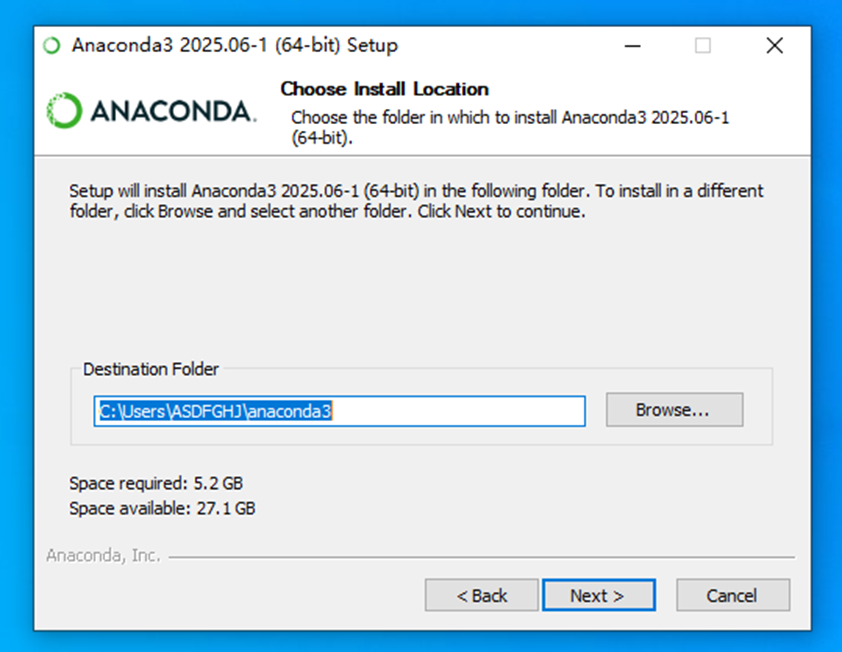
1.1 PyCharm 下载
官方地址:https://www.jetbrains.com.cn/pycharm/download/?section=windows
建议下载 Community(社区版),免费且功能满足数学建模需求
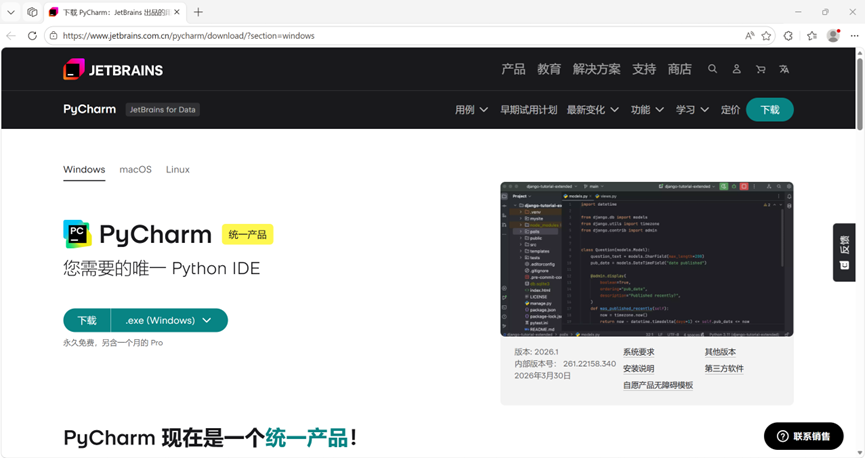
1.2 Anaconda3 下载
推荐渠道:微软应用商店(避免第三方网站捆绑风险)
商店链接:https://apps.microsoft.com/detail/XPFP1K9VM30MHC?hl=zh-Hans-CN&gl=CN&ocid=pdpshare
备用方案:若商店下载失败,可访问 Anaconda 官网 下载
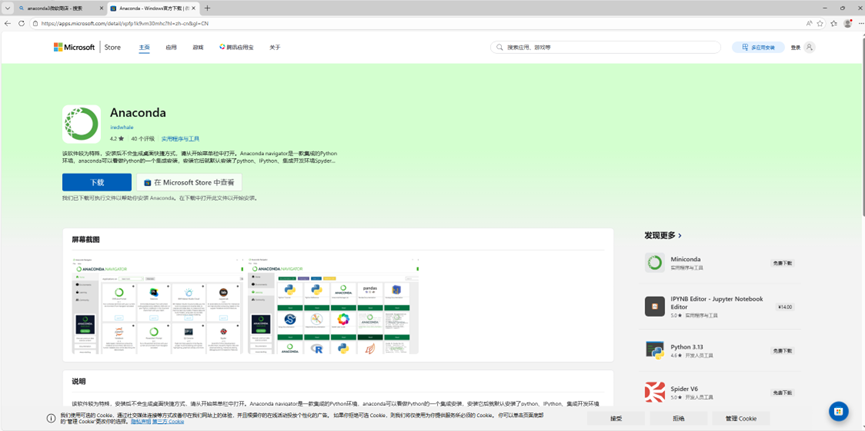
二、Anaconda3 安装
运行安装程序,连续点击 Next → I Agree
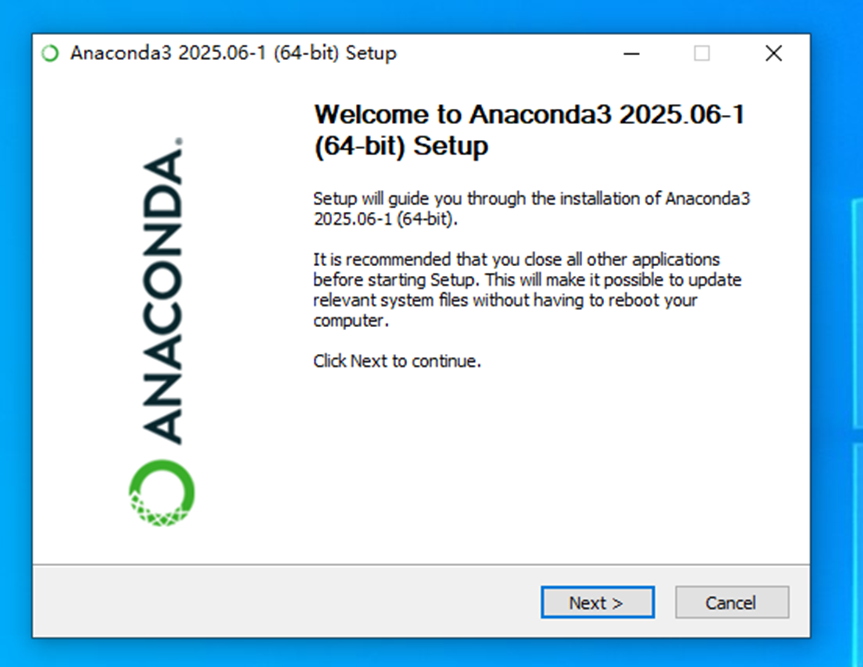
安装路径设置:
建议在磁盘根目录新建英文路径,例如:D:\anaconda3\
路径中避免中文字符,防止后续包管理出现编码错误
保持默认选项,点击 Install 等待安装完成
安装完成后无需勾选"Add to PATH"(避免环境变量冲突)
三、配置数学建模专用虚拟环境
3.1 打开管理员终端
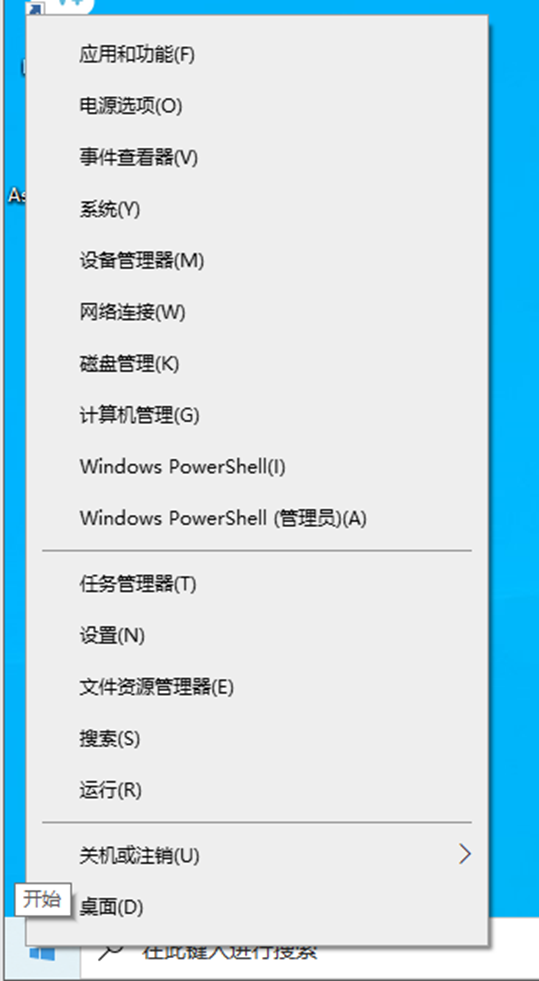
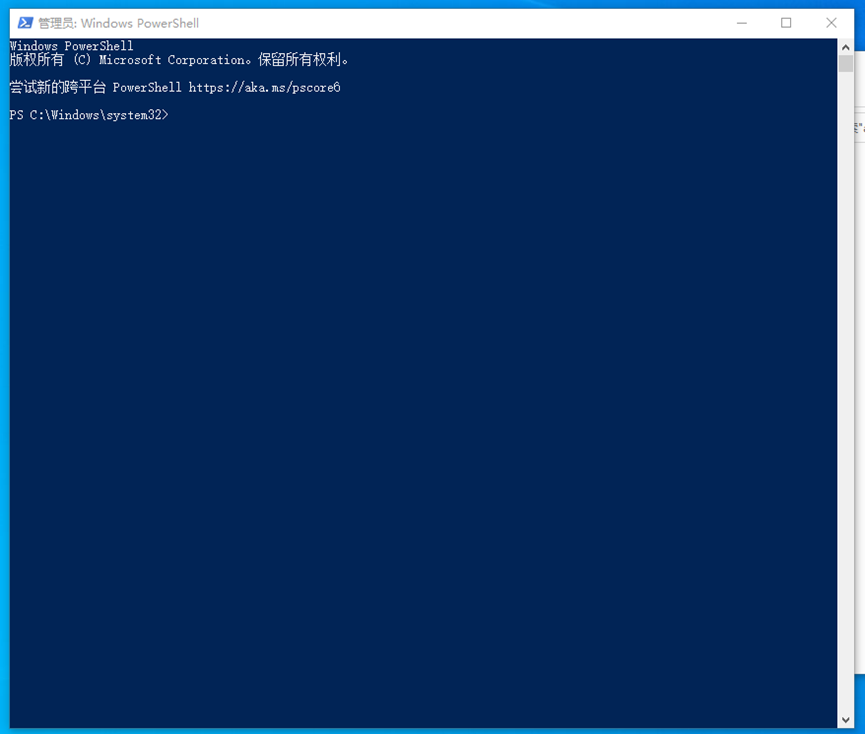
右键点击开始菜单 → 选择 Windows Terminal (管理员) 或 PowerShell (管理员)或终端(管理员)
3.2 切换至 conda 命令目录
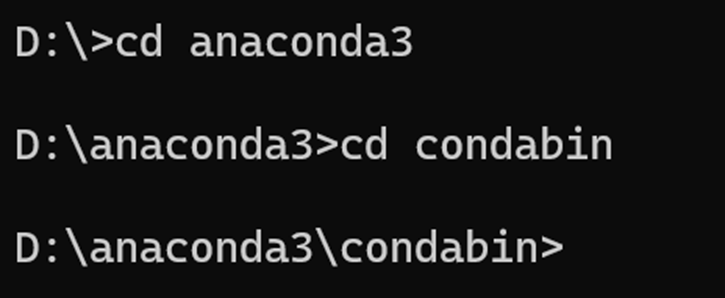
若安装路径为 D:\anaconda3
D:
cd anaconda3
cd condabin
3.3 创建虚拟环境
# 命令格式:conda create -n <环境名> python=<版本>(请注意在终端里面复制粘贴不能用CTRL+c和v,而是通过右键点击进行复制粘贴)
# 建议 Python 版本: 3.13
conda create -n sxjm python=3.13
出现 Proceed ([y]/n)? 时输入 y 并回车
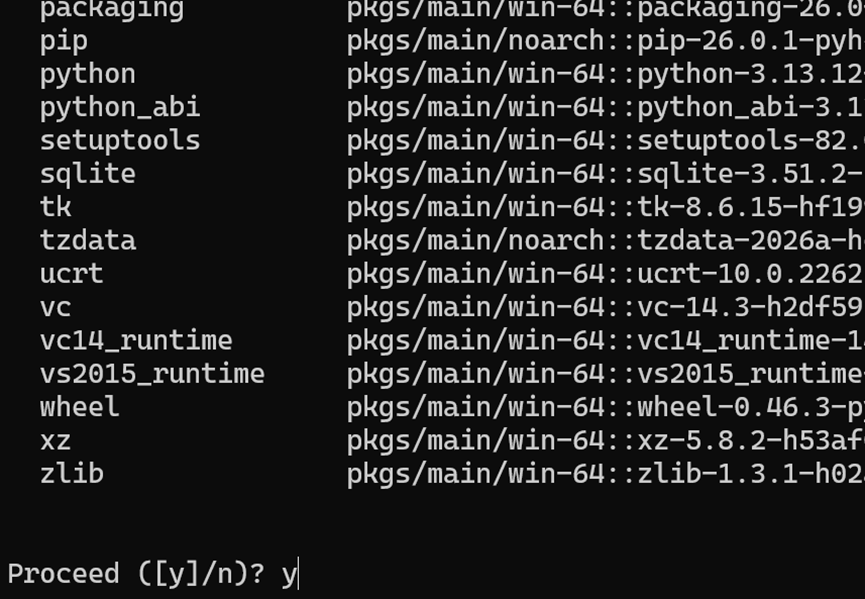
等待环境创建完成(约 2-5 分钟)
四、PyCharm 安装
运行 PyCharm 安装程序,按向导点击 Next
安装选项建议勾选:
Create Desktop Shortcut
Update PATH variable (restart needed)
Add "Open Folder as Project"
Associate .py files
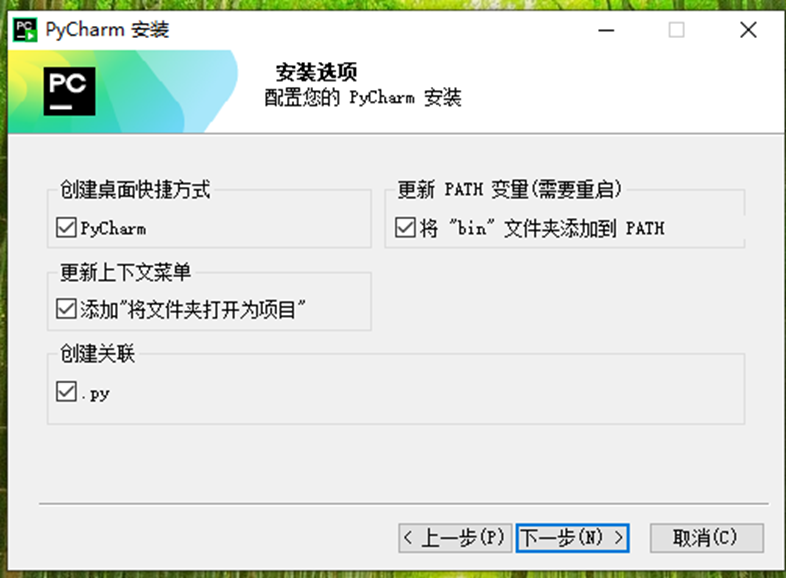
点击 Install 完成安装
五、PyCharm 项目配置与依赖安装
5.1 新建项目并配置解释器
打开 PyCharm → New Project
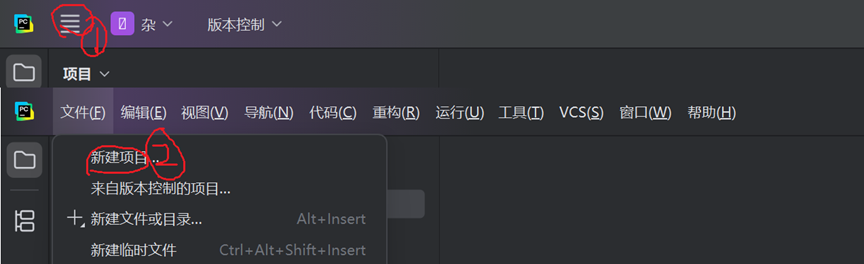
项目路径:建议选择英文路径,如 D:\MathModeling
解释器设置(看不懂的直接照着我的图片做):
Type: Previously configured interpreter
Interpreter: 点击右侧 ⋯ → Add → Conda Environment → Existing environment
路径示例:D:\anaconda3\envs\sxjm\python.exe
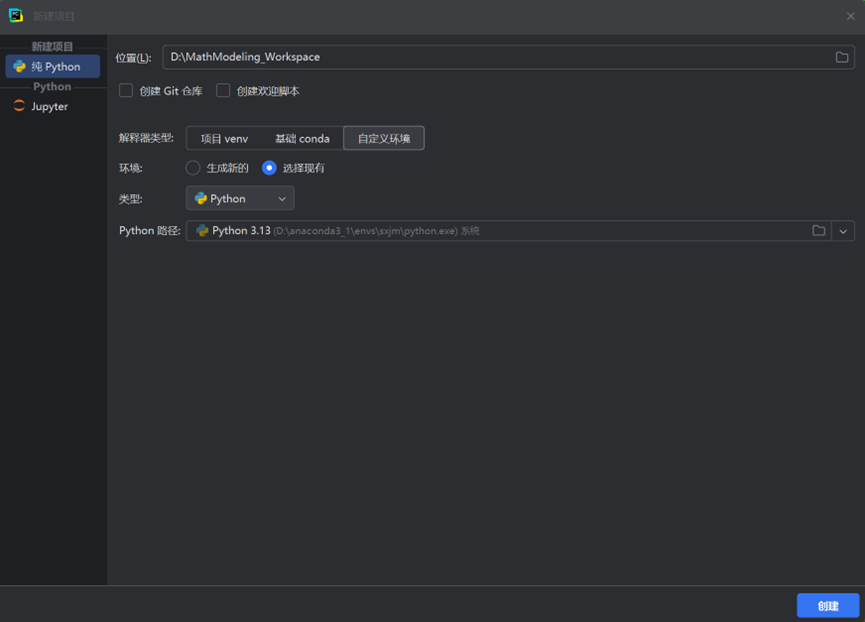
点击 Create 完成项目创建
5.2 配置 pip 镜像源(加速国内下载)
打开路径:C:\Users\<你的用户名>\
新建文件夹 pip,在其中创建文件 pip.ini
文件内容:
[global]
index-url = https://mirrors.aliyun.com/pypi/simple/
[install]
trusted-host = mirrors.aliyun.com
注意:若系统隐藏文件扩展名,需先在文件夹选项中开启"显示文件扩展名",确保文件名为 pip.ini 而非 pip.ini.txt
5.3 安装数学建模常用库
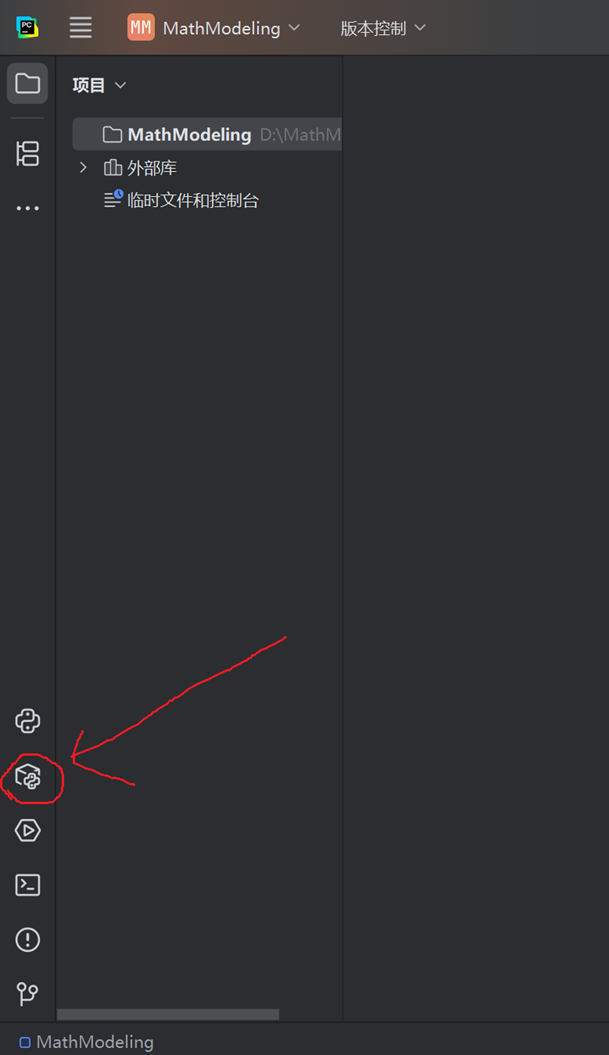

数学建模中用到的库有以下这些
常用库功能速查表
需要安装这些软件包,方法是在刚刚的pycharm软件包界面搜索这些库并且安装,这些库可以选择现在就一次性安装到位,也可以选择用到到时候在安装。